
ChatGPTに、これまでの会話から感じた「人間性」を一枚の画像にしてもらう投稿をXで見かけました。
「美化禁止」と添えるあの画像を、自分でも作ってみたい人もいますよね。
この記事では、実際に生成した画像とコピペ用プロンプトを紹介します。
ChatGPTで人間性を画像にするとどうなる?
話したことが、絵の中の物や場面になるのが、このプロンプトの面白いところです。
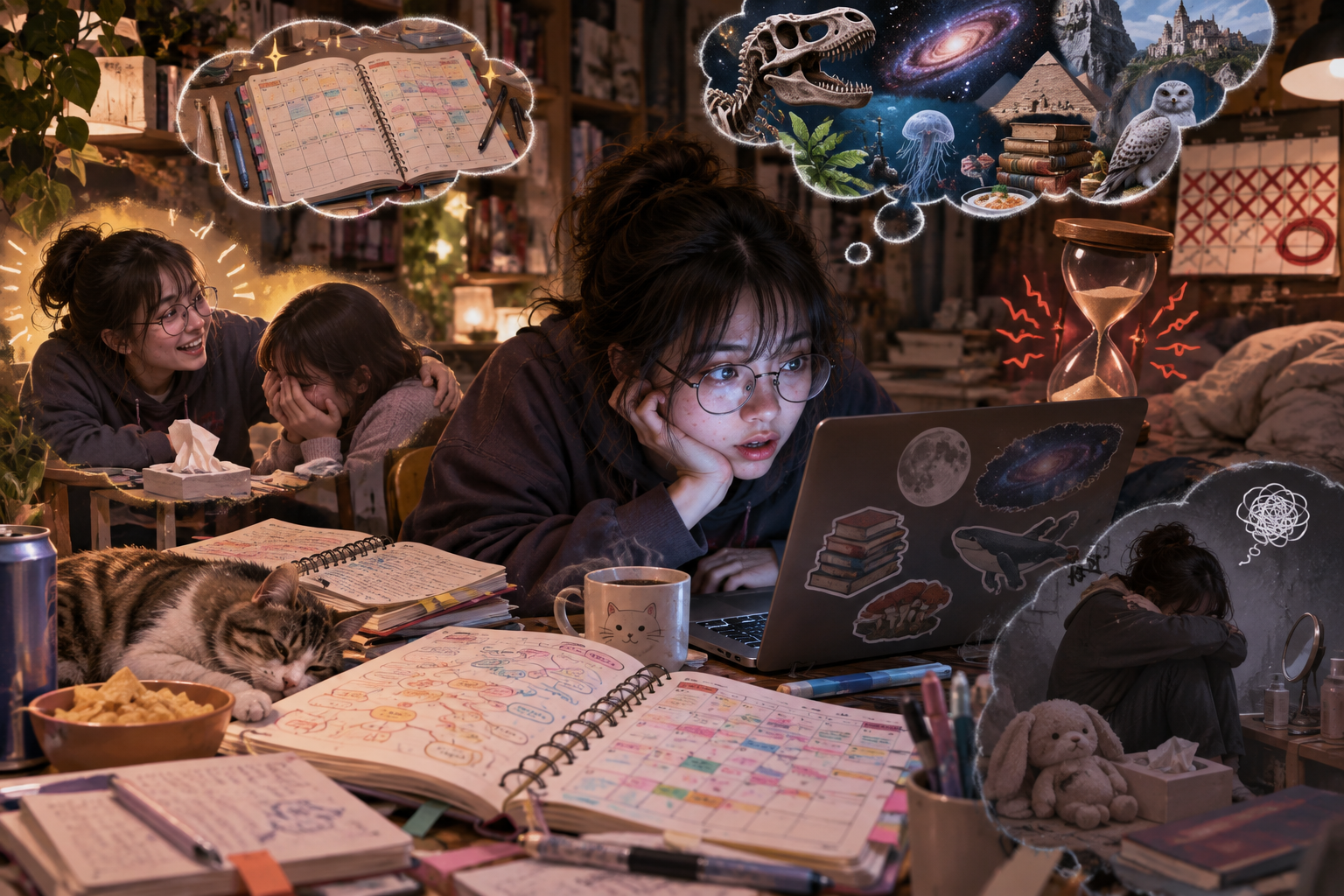
今回は、実在しない人物の話を用意しました。その話と、下にあるプロンプトを一緒に送っています。
計画を立てるのは好き。でも、締め切りが近いときほど別のことを調べてしまう。そんな人を想像して入力しました。
友だちの悩みはよく聞くけれど、自分の悩みはあと回しにする。そんな設定も入れました。
同じ指示文でも、会話に出てくる話題が違えば、絵に出てくる物や場所も変わります。
たとえば、毎晩編み物をする話と、編みかけの作品がいくつもある話では、同じ毛糸でも見せ方が違いそうですよね。
結果を見比べたいときは、最初に使った会話と指示文を控えておくと、どの条件を変えたのか分かりやすいです。
作例の机には書きかけのノートが何冊もあり、奥には砂時計があります。自分の絵でも「これはどの話から出てきたんだろう?」と探すと楽しいですよ。
Xでは、生成した画像を添えて結果を共有する人も見かけました。
自分と別の人の画像を比べると、同じ文章から違う絵ができることも分かります。
「美化禁止」が入っていても、出てきた絵は、話したことからAIが想像したものです。
「美化禁止」のコピペ用プロンプトとやり方
会話を続けてきたチャットに貼り付けると、その会話をもとに絵を描いてくれます。
これまでの会話から感じる私の人間性を、文字を使わず一枚の画像で表現してください。美化禁止。あなたの偏見を全力で反映してください。上のボタンでコピーしたら、ChatGPTの入力欄に貼り付けて送ります。
新しいチャットで試すなら、先に自分の趣味や最近よく話すことを数行入れておくと、画像に使える手がかりが増えます。
たとえば「休日は古本屋を回る」「気に入った紅茶を毎回買う」「旅行の計画は分刻みで作る」くらいで十分です。
全体の雰囲気まで見たいときは、色や画風を細かく決めず、まずは元の指示文で一度作ってみましょう。
- 材料にしたい会話を開くか、短い自己紹介を入れる。
- 上のプロンプトを貼り付けて、画像を生成する。
- 投稿する前に、絵の中に何が描かれているか見る。
画像ではなく説明文が返ってきたときは、同じチャットで「この内容で、今すぐ画像を一枚生成してください」と伝えてみてください。
反対に、結果を人に見せず自分で楽しむだけなら、絵に入った要素をその場で解説してもらうのも面白いです。
見覚えのない物が描かれていたら、どの話から思いついたのかを一つだけ聞くとやり取りを続けやすくなります。
名前や文章が描かれたら、背景や小物まで含めて文字を入れないよう指定すると、見直す箇所がはっきりします。
何を描いた絵か分かりにくいときは、画像が出たあとに「どの会話を、絵のどこに入れたの?」と聞く遊び方もあります。
説明を読んで「ちょっと違うな」と感じても大丈夫。AIが絵を作るときに考えたことの一つです。
画像をSNSに載せる前に確認すること
公開してもいい話だけで試すと、絵ができたあとも、人に見せていいか判断しやすいです。
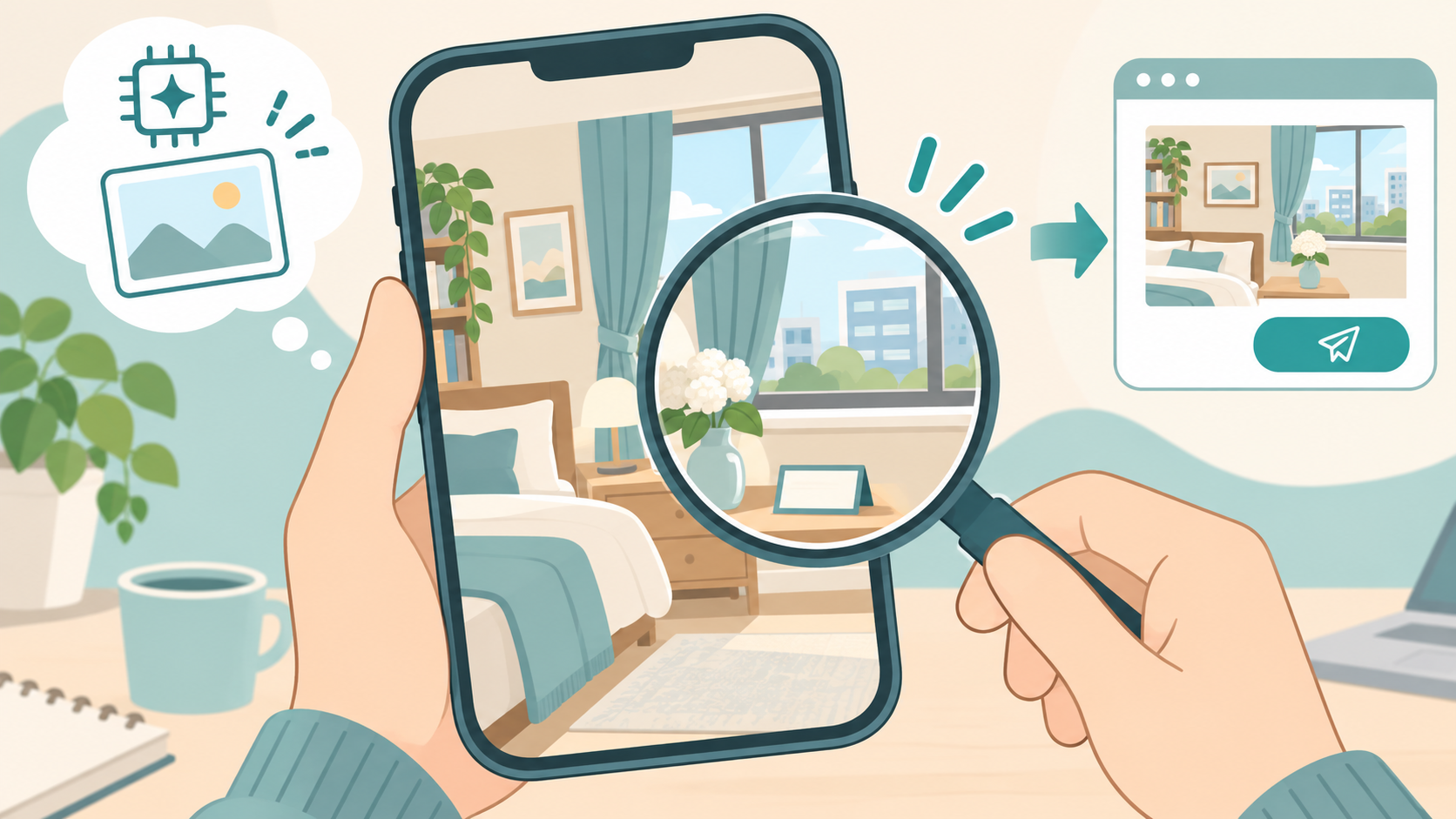
普段の会話には、仕事の悩みや家族の出来事など、SNSには出していない話題も混ざります。
文字が入っていない絵でも、職場や学校を連想させる制服、特徴的な建物、いつも使う持ち物が描かれることがあります。
とくに、場所や人が分かる物が背景に入っていないか、投稿する前に画像を広げて確認してみてください。

誰かに見せるなら、まずは趣味みたいな公開してもいい話だけで試してみてね。
気になる物が写っていたら「建物や持ち物を一般的なものに置き換えて」と頼んで作り直せます。
共有用に作るなら、公開してもいい短い会話を新しく用意し、その内容だけを材料にするよう伝える方法もあります。
「美化禁止」の強い言い方が苦手なら、「会話に出てきた習慣を、少しユーモラスに描いて」と差し替えても楽しめます。
結果が自分らしくないと感じたときは、残しておきたい物を先に決め、違ったところだけを直してみましょう。
二枚を見比べて、違いが大きいところを見れば、追加した一言が絵にどう反映されたかも分かります。
人に見せる予定がなければ、自分の好きな色や画風を足して遊んでもよさそうです。
まとめ
ChatGPTでは、会話から感じた人間性を一枚の画像にするプロンプトを試せます。
最初の作例を見て気になったら、コピーボタンから自分の会話でも試してみてください。
SNSに載せるときは、名前や場所が分かる物が入っていないか確認しましょう。



コメント