
Geminiにレシートを家計簿の表にしてもらうには?
最初のコツは、列の順番と読めない文字の扱いを指定ことです。
レシートの写真から、品名や金額を家計簿の表にしたい人向けです。
Geminiでレシートを家計簿にするとどうなる?
レシートの明細を1品ずつ表にすると、あとから食費だけを集計できます。
| 日付 | 店名 | 品名 | 分類 | 金額 |
|---|---|---|---|---|
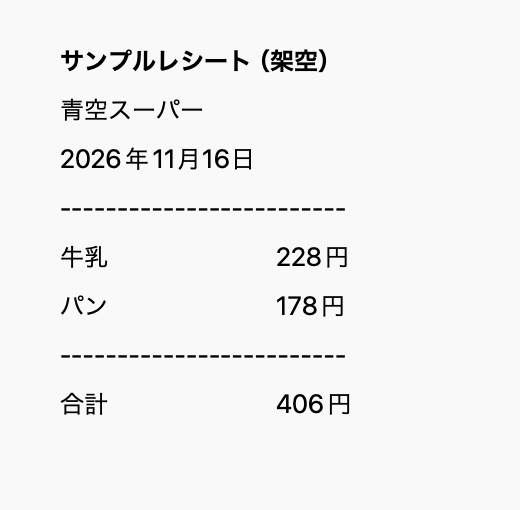
| 2026年11月16日 | 青空スーパー | 牛乳 | 食費 | 228円 |
| 2026年11月16日 | 青空スーパー | パン | 食費 | 178円 |
架空の「青空スーパー」のレシート画像を添付し、次の見出しのプロンプトをGeminiに送って実際に返ってきた表です。
Geminiは、明細の合計とレシートの合計欄がどちらも406円だと示しました。
実際に家計簿へ移すときは、日付・品名・金額を元のレシートと照らし合わせてください。
表には店名の列も付けておくと、あとからどこで購入したか見返せます。
レシートの印字名が「ギュウニュウ1L」のように短くても、そのまま品名欄に残すと照合が楽です。
何の商品か分かりづらいときは、別にメモ欄を設け、あとから正式な名前を補えます。
食費と日用品を一緒に買った日は、一つの支払いでも品目を別々の分類にできます。
分け方が迷うものは「その他」にまとめず、「分類要確認」として残すと便利です。
品名の右側に並ぶ数字には、単価、個数、小計が混ざることがあります。
2個買った品目の行では、数量と単価を別々に控え、小計を集計用の金額にします。
同じ商品が別の行にもあるときは、勝手に一行にまとめないようお願いしましょう。
返品や値引きがある明細は、元の品目と対応するよう備考に書き残すと見直しやすくなります。
Geminiにレシートを家計簿の表にしてもらうには?
結果を整えるには、列の順番と読めない文字の扱いを指定のがポイントです。
下の指示文をコピーし、自分の素材や条件に合わせて使ってください。
添付したレシートを読み取り、日付、店名、品名、分類、金額(円)の順で表にしてください。読めない欄は「要確認」と明記し、推測で補わないでください。値引きがあれば別行にし、合計欄の金額と明細の合計に差があれば最後に示してください。分類は【食費・日用品・その他】から選んでください。最初は条件を一度に増やさず、作例に近い形で試すと調整しやすくなります。
必要な部分だけを書き換えたら、新しい入力として送ってみてください。
写真を撮るときは、レシートを平らな机に広げます。
店名がある上端から合計欄まで入るように撮りましょう。
用紙が折れていれば、手で押さえる代わりに重しを端に置くと文字を隠さずに撮れます。
照明が反射する場合は、スマホを少し傾けて反射の位置をずらしてみてください。
最初に試すなら、品数が少ないレシートが向いています。
数が多く、文字も小さいものでは、どの段階で読み違えたかを探すのに時間がかかります。
長いレシートを二枚に分けるなら、前後に同じ行が写るように撮るのがコツです。
重なる箇所に印を付けるか、同じ行を二重に集計しないよう指示してください。
補足として、家計簿の表ができたら、分類ごとの支出割合を円グラフにするよう頼むこともできます。
この家計簿の表をもとに、食費・日用品・その他の支出を分類ごとに合計し、支出全体に占める割合を円グラフにしてください。各分類の合計金額と割合(%)も表で示してください。架空の明細で試したところ、Geminiは合計800円のうち食費50.75%、日用品36.75%、その他12.50%と集計しました。
割合の表だけが出た場合は、その数値を使って表計算ソフトで円グラフにできます。
家計簿の表で金額が合わないとき
出力を調整するときは、合計欄と明細を別々に照合ことを意識しましょう。
割引はマイナスの明細にすると、あとから表計算で足し引きできます。
税込価格が印字されているかも先に確認しましょう。
外税のレシートでは、商品合計と支払額の差を読み取りミスと取り違えやすくなります。

撮る前に、会員番号や決済情報は隠しておこうね。
修正を頼むときは、残したい条件と変えたい条件を分けて伝えてください。
前の出力と見比べると、次に直す箇所を見つけやすくなります。
| こういうとき | 見直すポイント |
|---|---|
| 品名が読めない | 原文列に「要確認」と記入 |
| 合計が合わない | 値引き・税・ポイント欄を確認 |
| 家計簿に貼る | 金額を数字だけにしてタブ区切りで出力 |
家計簿に貼り付ける場合は、表の見た目より列の区切りをそろえることが大切です。
たとえば「タブ区切りで出力」と指定すれば、日付と金額が別のセルに入る形式で受け取れます。
金額欄は「228円」のような文字列より、「228」のような数字だけにすると計算しやすくなります。
日付の列は、表計算ソフトで日付として認識されたかも確かめてください。
合計が合わない場合は、最初に値引き、税、ポイント利用の行を見ます。
支払額はポイントやクーポンを引いたあとの金額として印字されることがあります。
家計簿に記録したいのが商品の値段か、実際に財布から出た金額かで、残す列を決めましょう。
カードで払った分を後日まとめて記録している場合は、同じ支出を二重に計上しないよう注意してください。
何枚も処理するときは、一枚ずつ確認してから次に進みます。
写真名を手元で変え、どの表がどのレシートから作られたか分かるようにしてください。
読めない品名や金額は、手元の原本を見ながら修正します。
写真を送る前には店舗の会員番号、決済番号、識別用のコードなどが写っていないかも見直しましょう。
写真の例を共有するときは、架空レシートを作って使うと、購入履歴がそのまま外に出るのを避けられます。
紙のレシートを処分する前に、未確認の項目が残っていないかを家計簿でチェックしてください。
まとめ
まずは、列の順番と読めない文字の扱いを指定ところから始めましょう。
コピー用の指示文を使い、自分の素材に合わせて入力を変えてみてください。
結果がうまくまとまらないときは、合計欄と明細を別々に照合ところから見直してみましょう。








コメント