
インフォグラフィックスのプロンプトはどう書く?
最初のコツは、図に載せる文言を先に決めることです。
長い文章を、ひと目で流れが分かる一枚の図にしたい人向けです。
文章をインフォグラフィックスにするとどうなる?
長い文章を3枚のカードと補足に整理した図解がこちらです。
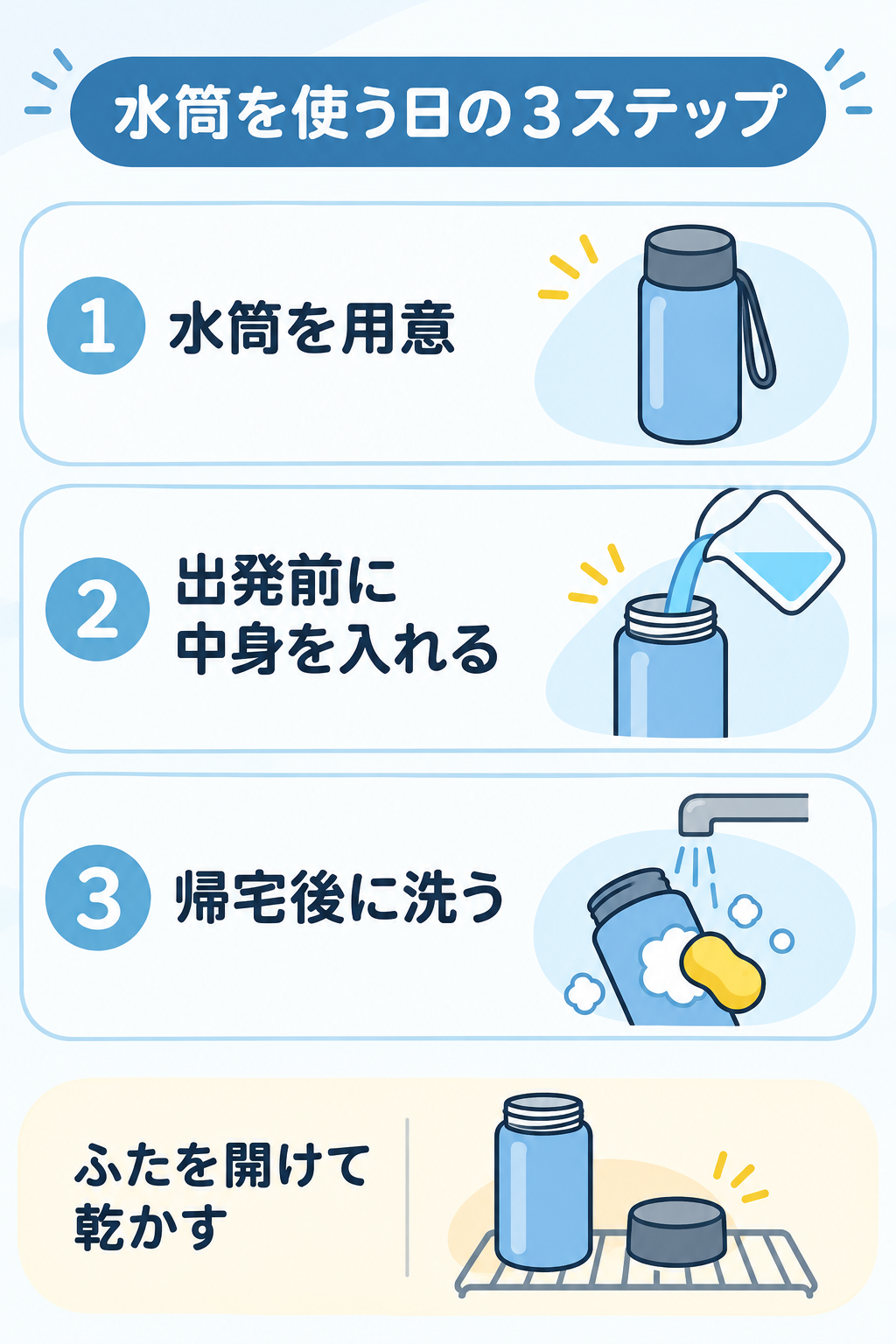
元の文章は「水筒を用意し、出かける前に中身を入れます。帰宅したら洗い、ふたを開けて乾かします。」です。
「ふたを開けて乾かす」は最後の補足欄にまとめました。
自分の文章で試すときは、先に図に載せる文言を確認し、生成後に画像の文字も原文と照合しましょう。
本文をそのままカードに入れると、文字が縮んで読みづらくなります。
見出しには「洗う」「乾かす」のように動作が分かる短い言葉を使うのがポイントです。
例外や条件は下部に注記として置き、手順を追う人の視線が止まらないようにします。
内容が似たカードには、背景色や番号など共通の目印をつけると関係が伝わります。
先に文言案を出してもらうと、画像を作る前に意味の取り違えに気づきやすくなるはずです。
原文と見比べて主語や対象が抜けていたら、カードの本文に短く補いましょう。
文言が決まった段階で「この文章をそのまま使用」と指示すると、再度要約されるのを抑えられます。
文字を編集できるサービスを使う場合は、画像と文字を別々に扱うと修正もしやすくなります。
インフォグラフィックスのプロンプトはどう書く?
結果を整えるには、図に載せる文言を先に決めるのがポイントです。
下の指示文をコピーし、自分の素材や条件に合わせて使ってください。
次の原文をもとに、スマホで読める縦長のインフォグラフィックを作ってください。上に短いタイトル、中央に3つのカード、下に補足を配置してください。原文にない数字や事実を足さず、各カードの説明は20字以内にしてください。先に図に入れる文言を一覧で出してください。原文:【ここに貼り付け】最初は条件を一度に増やさず、作例に近い形で試すと調整しやすくなります。
必要な部分だけを書き換えたら、新しい入力として送ってみてください。
文章を貼る前に、読み終わった人に何を覚えてほしいか一つ決めます。
順番を覚えてほしいなら、上から下へ手順を並べましょう。
項目の違いを知ってほしいなら、左右に同じ行数で並べた比較表が向いています。
一枚で両方を扱うと視線が散るので、迷ったら記事の見出しを一つ選んで、その答えだけ図にします。
原文の中で欠かせない数字や固有名詞には、あらかじめ印を付けておくと安心です。
完成した図では、数字・単位・対象の組み合わせが元の意味を保っているか見比べてください。
たとえば時間と回数を並べるときは、「5分」と「5回」を区別します。
原文に数字が書かれていない場合は、見栄えを整えるために割合を付け足さないように指示しましょう。
スマホで図解の文字が読みにくいとき
出力を調整するときは、各カードの要点を一つに絞ることを意識しましょう。
縦長の画像では、視線が上から下へ流れるようにカードを並べます。
数字が原文にある場合は、単位と対象も一緒に載せましょう。
生成画像の文字が崩れたら、背景と図形だけを作り、文字は編集画面で重ねると直しやすくなります。

画像にする前に、見出しだけ並べて読んでみてね。
修正を頼むときは、残したい条件と変えたい条件を分けて伝えてください。
前の出力と見比べると、次に直す箇所を見つけやすくなります。
| こういうとき | 見直すポイント |
|---|---|
| 手順を伝える | 番号を振り、上から下へ読む形にする |
| 違いを伝える | 比較する項目を左右でそろえる |
| 大事な数字を伝える | 対象と単位を数字の隣に書く |
先ほどの水筒の例では、同じ水筒が準備、補充、洗浄の順に登場すると意味が伝わります。
二つ目のカードだけ違う種類のボトルにすると、別の商品を使う手順に見えることも。
補足に「ふたを外す」を置くなら、最後の絵もふたが離れている状態に合わせましょう。
文章で示す順番と挿絵が伝える動作が合っているかを確認してください。
スマホ表示では、画像を拡大せずに見出しが読めるかを確かめます。
三つのカードを横一列にすると、幅が狭い画面では各カードの文字も小さくなります。
本文に横長の掲載枠しかない場合は、カードを減らすか文字を大きくしましょう。
図に入りきらない詳しい説明は記事本文に残せるので、図には読者が迷う箇所だけを入れましょう。
公開する前に、別の人が図だけを見ても流れを追えるか想像して確認します。
矢印の向きや番号が逆になっていたら、本文が正しくても読み間違いが起きます。
色だけに意味を持たせず、「準備」「実行」のようなラベルを添えると見分けやすくする工夫です。
図の要点は画像の前後にも短く書き、画像が表示されない場合でも内容が伝わるようにしましょう。
図にできるか判断しづらい文章は、先に「この文章の中で、図で説明すると分かりやすい内容を三つ挙げて」と頼めます。
その中から読者が最初につまずく場面を選ぶと、図と本文の役割がはっきりします。
まとめ
まずは、図に載せる文言を先に決めるところから始めましょう。
コピー用の指示文を使い、自分の素材に合わせて入力を変えてみてください。
結果がうまくまとまらないときは、各カードの要点を一つに絞るところから見直してみましょう。

コメント