
身長差を出すプロンプトの書き方
最初のコツは、身長の数字と立ち位置をセットで指定ことです。
AIで二人を描いたときに、指定した身長の差が見た目にも出るようにしたい人向けです。
AIで155cmと178cmを並べるとどう見える?
入力と出力の対応を見ながら、自分の素材に置き換えてみましょう。
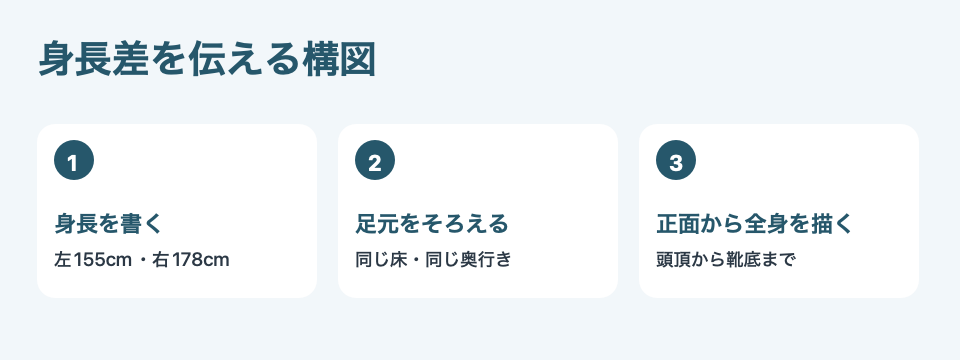
左:155cmの成人|右:178cmの成人
差:23cm
床:同じ高さ|つま先:同じ奥行き|カメラ:正面で水平
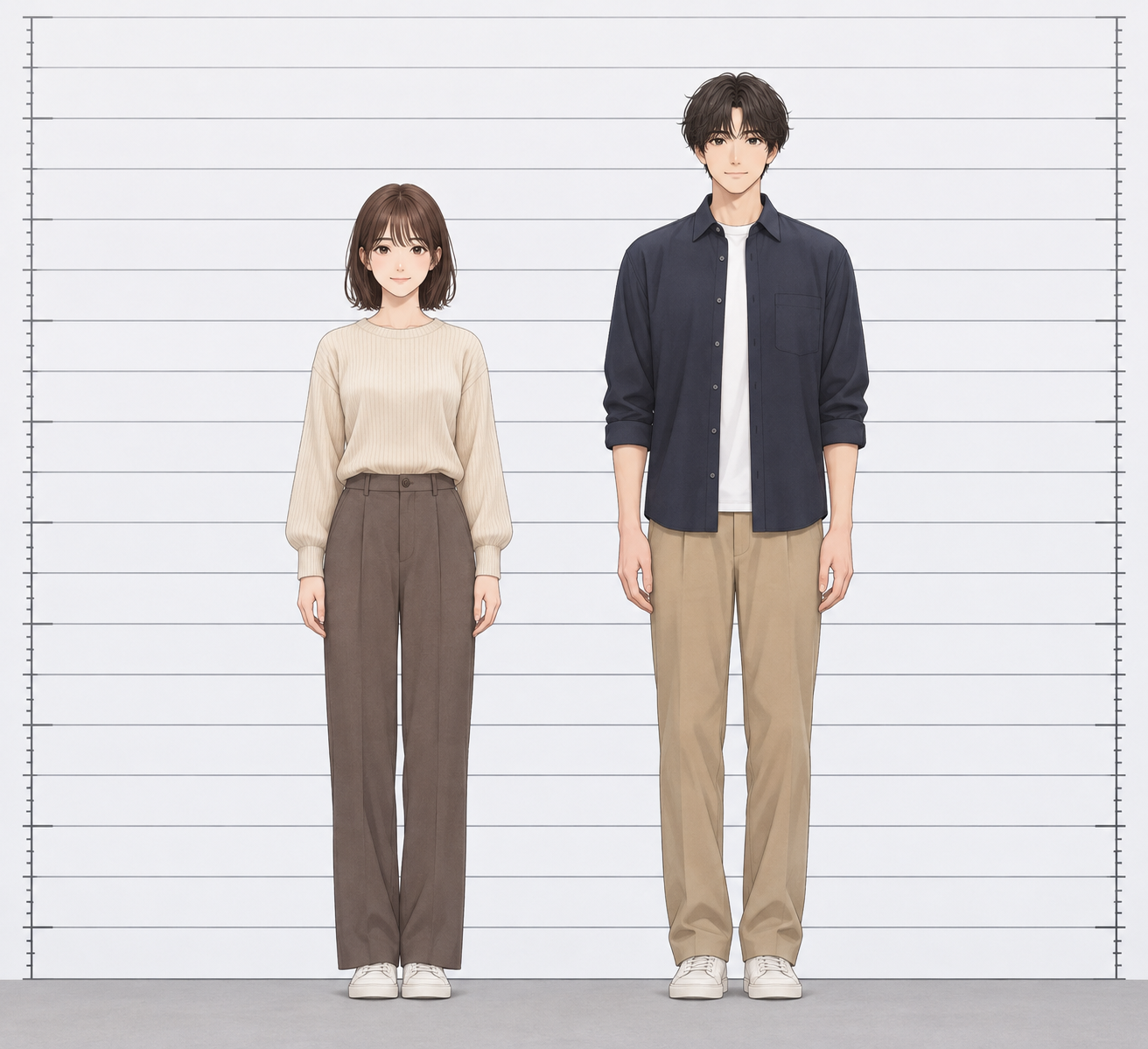
上のイラストは、次の見出しにあるプロンプトをChatGPTに入力して生成したものです。
足元をそろえると、頭の位置の違いがひと目で分かります。
背景の目盛りは目安として見てください。
厚い靴底やかかとがあると、本来の身長より高く見える場合があるためです。
髪型を指定する場合も、盛り上がった部分を身長の差として比べないようにしましょう。
比較のための画像なら、帽子を外して背筋を伸ばすように指定すると、どこを見ればよいかが明確になります。
画角を広げすぎると画面の端ほど形がゆがむことがあります。
二人を左右の端まで離さず、中央の近くに横並びで置きましょう。
低いところから見上げる構図は、足の長さが強調されるため、比較が目的なら正面で水平のカメラを指定します。
人物に動きを付けたいときは、比較用の立ち姿と雰囲気を見せるポーズを別に作ると使い分けられます。
身長差を出すプロンプトの書き方
結果を整えるには、身長の数字と立ち位置をセットで指定のがポイントです。
下の指示文をコピーし、自分の素材や条件に合わせて使ってください。
架空の成人2人の全身イラストを作ってください。左の人物は【155】cm、右の人物は【178】cmです。2人は同じ床面に立ち、つま先を同じ奥行きにそろえ、平らな靴を履いてください。カメラは真正面で水平、広角の歪みや遠近差を避けます。頭頂から靴底まで画面に収め、背景には文字なしの身長目盛りを薄く入れてください。最初は条件を一度に増やさず、作例に近い形で試すと調整しやすくなります。
必要な部分だけを書き換えたら、新しい入力として送ってみてください。
数字を変える前に、左右どちらに背の高い人を置くかを決めます。
画面の左と人物自身の左を混同しないよう、「見る人から見て左」と書けます。
立ち位置は横に並べ、二人の足元が同じ床の線にそろう構図にしましょう。
一人だけ手前に立たせると、遠近によって指定した身長の差が分かりにくくなるためです。
全身が入った作例なら、頭のてっぺんから靴底までの長さを比べられます。
胸から上だけを切り取ると、片方が少し前に出ているだけでも同じくらいの大きさに見えます。
余白は二人のうち背が高い人の頭上を基準に取りましょう。
画面上部に文字を入れるときも、頭頂と文字が重ならないように空けておきます。
AI画像で身長差が小さく見えるとき
出力を調整するときは、両方の靴底と頭頂を画面に入れることを意識しましょう。
2人のつま先をそろえると、奥行きによる見かけの大きさの違いが減ります。
かかとの高い靴や大きな髪飾りは、背の差を判断しづらくします。
背景の目盛りは生成時に歪むことがあるので、正確な比較図が必要なら後から実寸比で目盛りを重ねましょう。
靴もおそろいの高さにすると、違いが見やすそうだね。
修正を頼むときは、残したい条件と変えたい条件を分けて伝えてください。
前の出力と見比べると、次に直す箇所を見つけやすくなります。
| こういうとき | 見直すポイント |
|---|---|
| 頭が切れている | 頭頂から靴底まで入れる |
| 身長差が分かりにくい | 立つ奥行きと靴底をそろえる |
| 目盛りがゆがむ | 後から編集ツールで追加 |
155cmと178cmの差は23cmです。
下の足元をそろえると、その差が頭の位置の違いになります。
もし差が分かりづらく仕上がったら、数字を誇張する前に床の線と靴の高さを確認してください。
片方だけひざが曲がっていたり、体が斜めに傾いていたりすると、同じ数字でも比較しにくくなります。
背景に線を入れても、線の間隔が均等になるとは限りません。
正確な身長差を説明する記事や教材に使う場合は、画像を作ったあとで編集ツールを使って目盛りと数値を追加してください。
画像内に数字を生成させる場合は、数字の形や位置まで見直します。
見た目のイメージを示す作例なら、記事内でイメージ図と添えておくと読者が読み取りやすくなります。
修正を頼むときは、今の画像で残したいものを先に伝えるのがコツです。
「服装と背景はそのまま」と書き、そのあとに「右の人物の足元を左とそろえて」と続けます。
左右を入れ替えたいだけなら、身長と服装をそれぞれの人物にひもづけて書きましょう。
変更後は全身が切れていないかと、一人だけ遠くに立っていないかを見て比べてください。
身長差が分かるか迷ったら、完成した画像を小さく表示して二人の頭頂がすぐ見分けられるかを確かめます。
服の色が背景に溶けて輪郭が分かりづらい場合は、身長の数字をいじる前に背景色を調整してください。
まとめ
まずは、身長の数字と立ち位置をセットで指定ところから始めましょう。
コピー用の指示文を使い、自分の素材に合わせて入力を変えてみてください。
結果がうまくまとまらないときは、両方の靴底と頭頂を画面に入れるところから見直してみましょう。





コメント