
文章を画像生成プロンプトに変換するには?
最初のコツは、被写体・構図・光の順に具体化ことです。
「こんな画像を作りたい」という言葉を、画像生成に貼り付けられる指示文にしたい人向けです。
普通の文章はどんな画像生成プロンプトになる?
「ゆったり」を、本・木の机・朝の光という目に見える条件に変換すると、こんな画像になります。
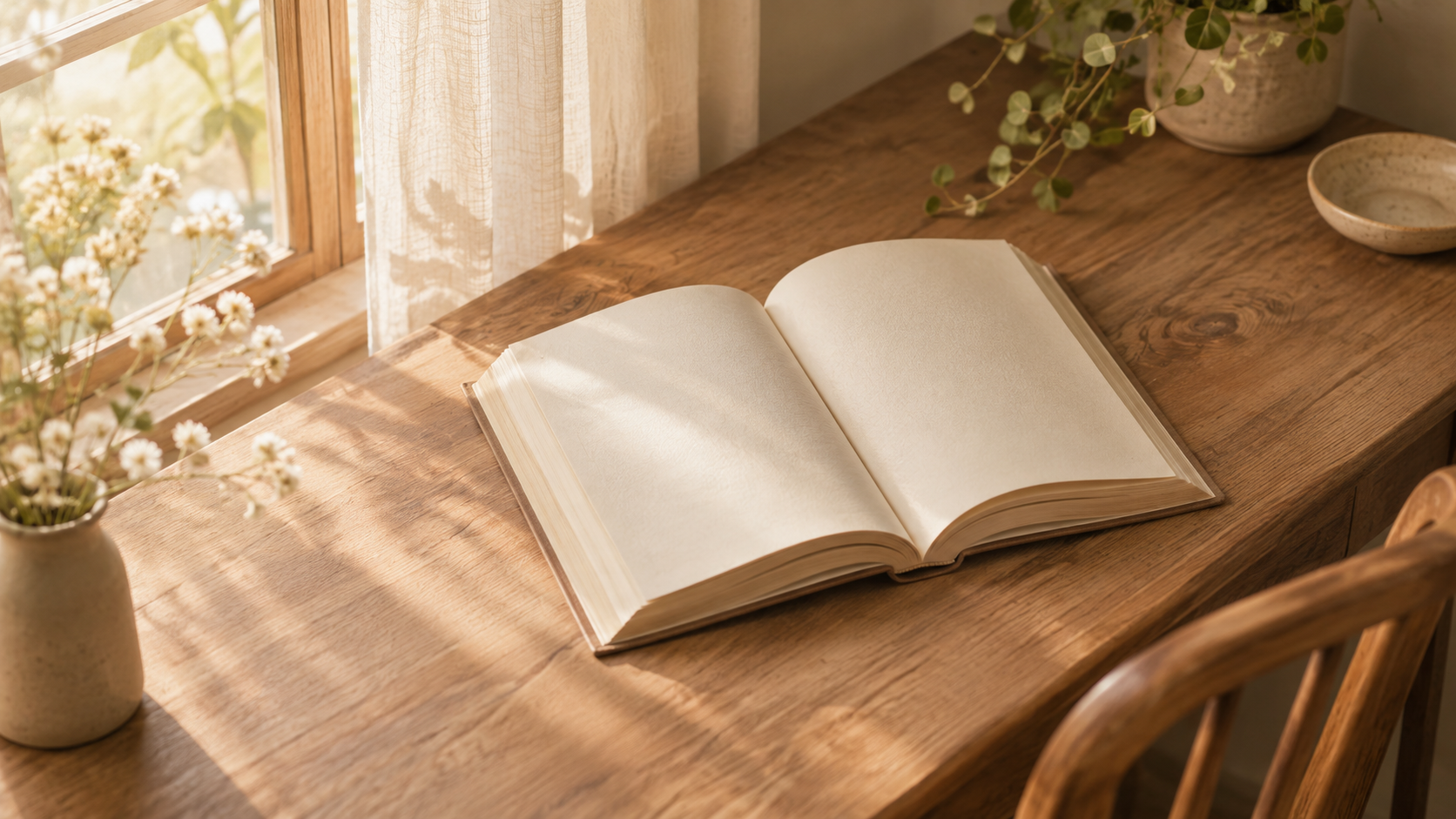
元の文章は「読書の記事に、ゆったりした雰囲気の画像を入れたい」です。
木の机に開いた本を一冊置く。斜め上から撮った横長の構図。左側の窓から柔らかな朝の光。木とベージュを基調にした落ち着いた写真風。文字や人物は入れない。上の作例では、左からの光と木目が落ち着いた雰囲気を作っています。
本だけを映したい場合は、小物や植物を置かない条件を追加してみましょう。
主役と背景は別の文で書くと、何を大きく映すかがはっきりします。
読書の画像なら、主役は開いた本で、背景は木目の机です。
花や飲み物を置く場合も、主役を隠さない位置に置くよう具体的に伝えます。
必要ない小物が増えるときは「小物なし」と一言足し、残す要素を先に書いてください。
人物を出す場合は、誰が、どちらを向き、どんな動きをしているのかまで分けて考えます。
「親子が歩く絵」なら、正面で顔を見る画像なのか、後ろ姿で場面全体を見せる画像なのかで用途が変わります。
個人を特定できる情報を入れず、架空の人物として特徴を指定してみましょう。
掲載予定の場所に合わせて、画面の端で手足が切れてもよいかも決めておきます。
文章を画像生成プロンプトに変換するには?
結果を整えるには、被写体・構図・光の順に具体化のがポイントです。
下の指示文をコピーし、自分の素材や条件に合わせて使ってください。
次の文章を画像生成用の日本語プロンプトに変換してください。被写体、場所、構図、光、色、画風の順にまとめてください。元の希望を優先し、未指定の要素は提案として別に示してください。最後にコピペできる1段落を出してください。元の文章:【ここに入力】最初は条件を一度に増やさず、作例に近い形で試すと調整しやすくなります。
必要な部分だけを書き換えたら、新しい入力として送ってみてください。
変換の前に考えたいのは、画像をどこで使うかです。
記事のアイキャッチなら横長で、見出し文字を入れるスペースが必要な場合があります。
スマホ向けの投稿なら縦長にして、主役が真ん中に見える構図も使えます。
「記事に使う画像」とだけ渡すより、用途と形を同時に伝えると、必要な余白を指定しやすくなるはずです。
「かわいい」「おしゃれ」のような雰囲気を示す言葉は、見た目に置き換えられます。
たとえば「かわいい」は、丸い形、やわらかな色、小さな小物などに分けられます。
落ち着いた写真なら、色味を二、三色に絞り、光と影の境目をやわらかく指定するのがおすすめです。
自分で決めかねる条件は、勝手に補ってもらう前に候補を出してもらいましょう。
変換したプロンプトでイメージがずれるとき
出力を調整するときは、違った箇所を一つずつ直すことを意識しましょう。
「ゆったり」を画面に落とし込むなら、余白や光のように目で確認できる条件を使います。
余白をどこに置くかは画像の用途で決まります。
見出し文字を後から左に載せたい場合は、主役を右に寄せて左側を空けると文字を置きやすいでしょう。
絶対に残したい条件は、最初に書いておくとよさそう!
修正を頼むときは、残したい条件と変えたい条件を分けて伝えてください。
前の出力と見比べると、次に直す箇所を見つけやすくなります。
| こういうとき | 見直すポイント |
|---|---|
| 画面が暗い | 光の向き・強さを指定 |
| 主役が小さい | 写る範囲を狭め、手前に置く |
| 文字を載せたい | 主役を片側に寄せ反対側に余白を確保 |
後から文字を載せるなら、画像生成の時点で文字が入らないよう指示します。
「左の三分の一は何も置かない」と書くと、文字を入れる位置が具体的です。
空いた場所の背景は、主役よりコントラストを抑えると文字を読ませやすくなります。
できあがった画像をスマホ幅で見て、主役と余白が残っているかを確かめてください。
一度目に明るさが合わなかった場合は、机や本の位置を変えずに光だけ直します。
「光を強く」より「窓側から淡い朝の光を入れ、影の境目をぼかす」のように書くと違いが見えます。
背景がごちゃついた場合は、削りたい小物をはっきり挙げてください。
指示を重ねすぎたと感じたら、一番大切な条件から並べ直しましょう。
変換後のプロンプトは、元の文章に戻って読み比べます。
元の希望が写真風なのに、水彩画の指定が付いていないか確認してください。
気に入った文章は、今回だけ使う固有の内容と、次にも使える構図の指定を分けて控えておけます。
別のテーマに使うときは被写体を変え、画面の用途に合うものだけを残しましょう。
出力に英語版も必要なら、日本語の指示が固まってから英訳を追加してもらうと見比べやすくなります。
翻訳で画風や構図が置き換わることもあるので、主役・カメラの向き・余白の指定は最後に見直します。
まとめ
まずは、被写体・構図・光の順に具体化ところから始めましょう。
コピー用の指示文を使い、自分の素材に合わせて入力を変えてみてください。
結果がうまくまとまらないときは、違った箇所を一つずつ直すところから見直してみましょう。

コメント